





(Windows/Mac)WiFiの接続方法を教えてください。
≪Windows≫
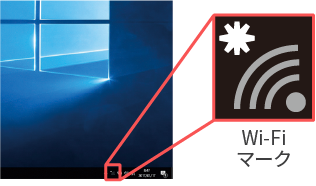
①WiFiマークをクリックするとリボンが開きます。
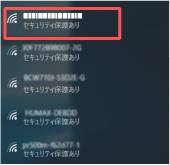
②接続するSSIDを選択します。
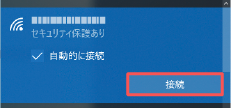
③SSIDを選択すると、チェックボックスと接続ボタンが表示されます。
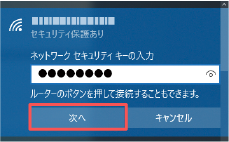
④「ネットワークセキュリティキーを入力してください」という画面が表示されます。レンタル機器に記載されているPASSを入力し次へをクリックすると接続完了です。
≪Mac≫
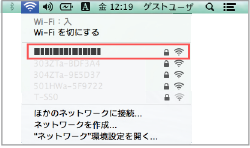
①お客様デバイスのステータスバーからWiFiアイコン(Air Mac)をクリックします。

②接続可能なネットワーク一覧が表示されます。記載されているSSIDと同じものを項目の中から選択してください。
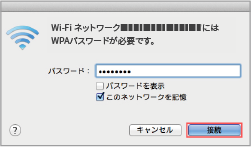
③パスワードを求められるので、レンタル機器に記載されているPASSを入力し接続をクリックすると接続完了です。
①WiFiマークをクリックするとリボンが開きます。
②接続するSSIDを選択します。
③SSIDを選択すると、チェックボックスと接続ボタンが表示されます。
④「ネットワークセキュリティキーを入力してください」という画面が表示されます。レンタル機器に記載されているPASSを入力し次へをクリックすると接続完了です。
≪Mac≫
①お客様デバイスのステータスバーからWiFiアイコン(Air Mac)をクリックします。
②接続可能なネットワーク一覧が表示されます。記載されているSSIDと同じものを項目の中から選択してください。
③パスワードを求められるので、レンタル機器に記載されているPASSを入力し接続をクリックすると接続完了です。
この回答は解決の役に立ちましたか?
アンケートへのご協力ありがとうございました
ご意見・ご感想をお寄せください
いただいたご意見はサービス改善の参考とさせていただきます。
送信が完了いたしました
貴重なご意見ありがとうございました。