





Windows/Mac要如何連接WiFi?
≪Windows≫
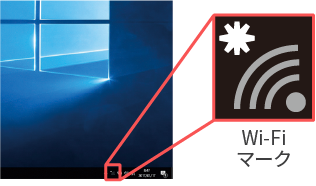
① 按一下WiFi圖示開啟選單。
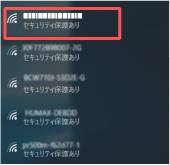
② 選擇您要連線的SSID。
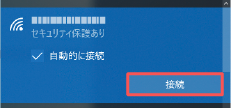
③ 選取SSID後,畫面會顯示核取方塊與連線按鈕。
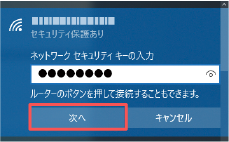
④ 畫面顯示「輸入網路安全性金鑰」時,請輸入租借設備上標示的PASS,並點擊下一步即可完成連線。
≪Mac≫
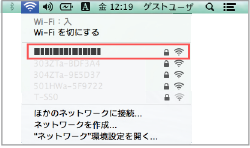
① 點擊您裝置狀態列上的WiFi圖示(AirMac)。

② 畫面會顯示可連線的網路清單,請從中選擇與設備標示相同的SSID。
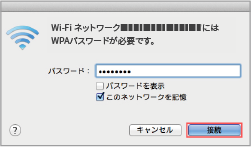
③ 系統要求輸入密碼時,請輸入租借設備上標示的PASS並點擊連線,即可完成連線。
① 按一下WiFi圖示開啟選單。
② 選擇您要連線的SSID。
③ 選取SSID後,畫面會顯示核取方塊與連線按鈕。
④ 畫面顯示「輸入網路安全性金鑰」時,請輸入租借設備上標示的PASS,並點擊下一步即可完成連線。
≪Mac≫
① 點擊您裝置狀態列上的WiFi圖示(AirMac)。
② 畫面會顯示可連線的網路清單,請從中選擇與設備標示相同的SSID。
③ 系統要求輸入密碼時,請輸入租借設備上標示的PASS並點擊連線,即可完成連線。
這個答案是否解決了您的問題?
感謝您配合本次調查
請分享您的意見與回饋
我們將利用您的回饋來改善我們的服務。
發送已完成
感謝您寶貴的意見。